
Importiere deinen Fake-Lauf in Strava, Garmin oder Komoot
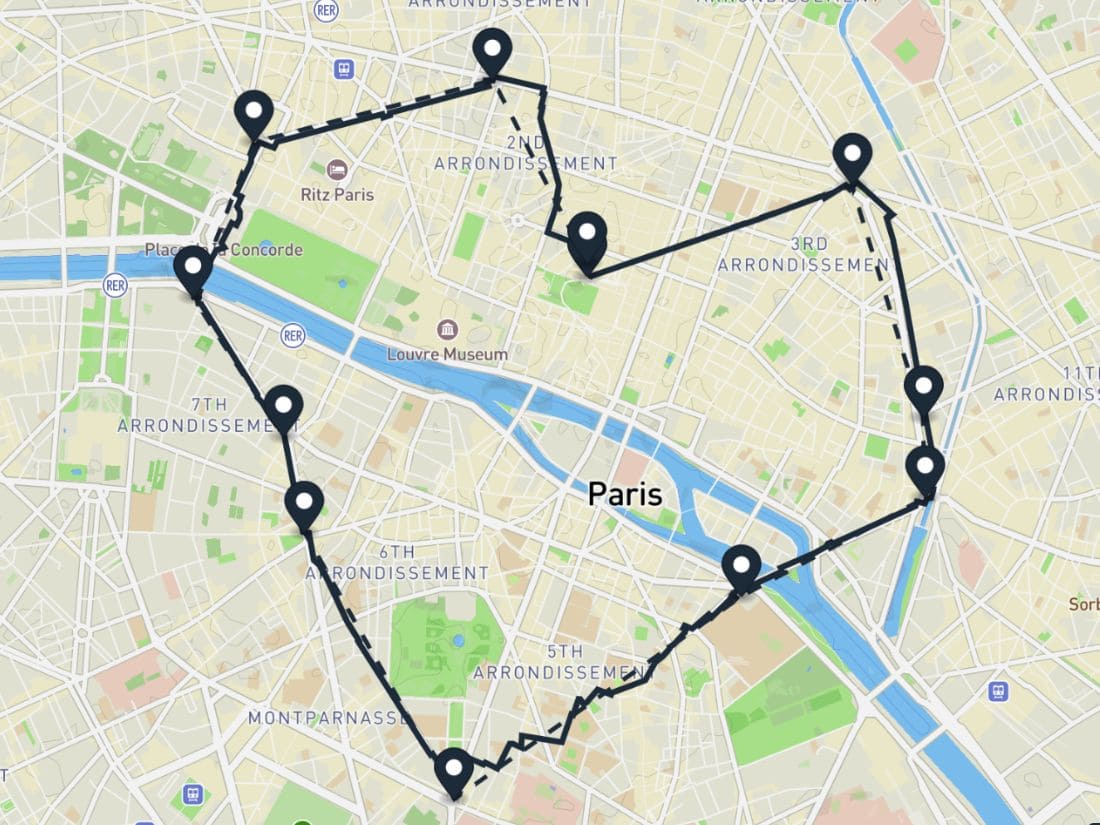
Du hast gerade deinen Lauf mit SimuRun erstellt?
So importierst du ihn, als wärst du ihn wirklich gelaufen 👇
📲 Auf Strava (Web)
- Melde dich im Browser bei Strava an.
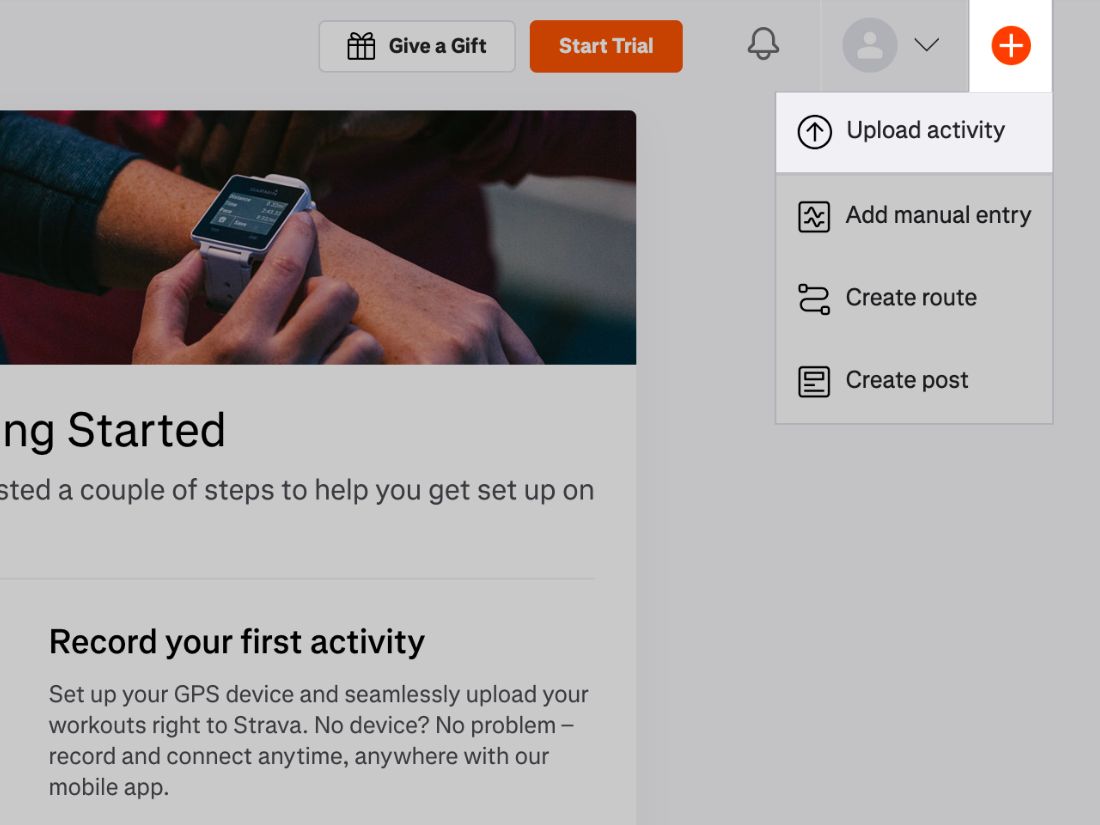
- Klicke oben rechts auf „+“ und dann auf „Aktivität hochladen“.
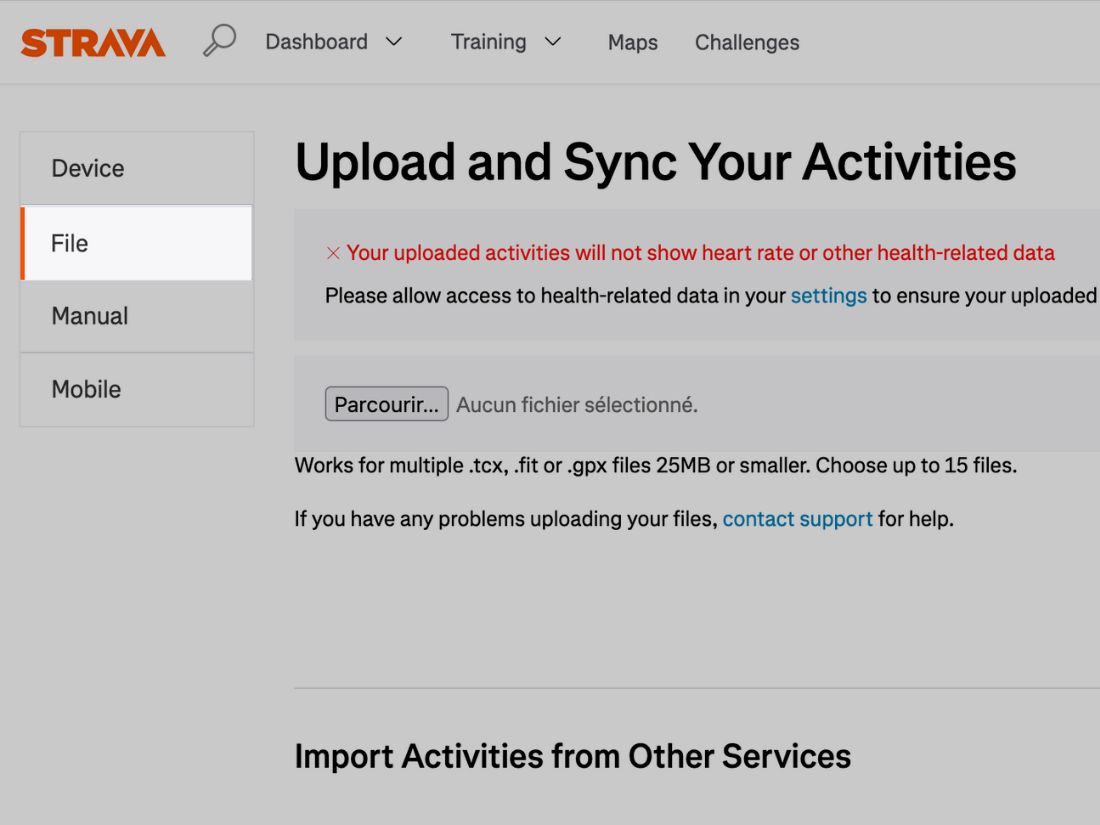
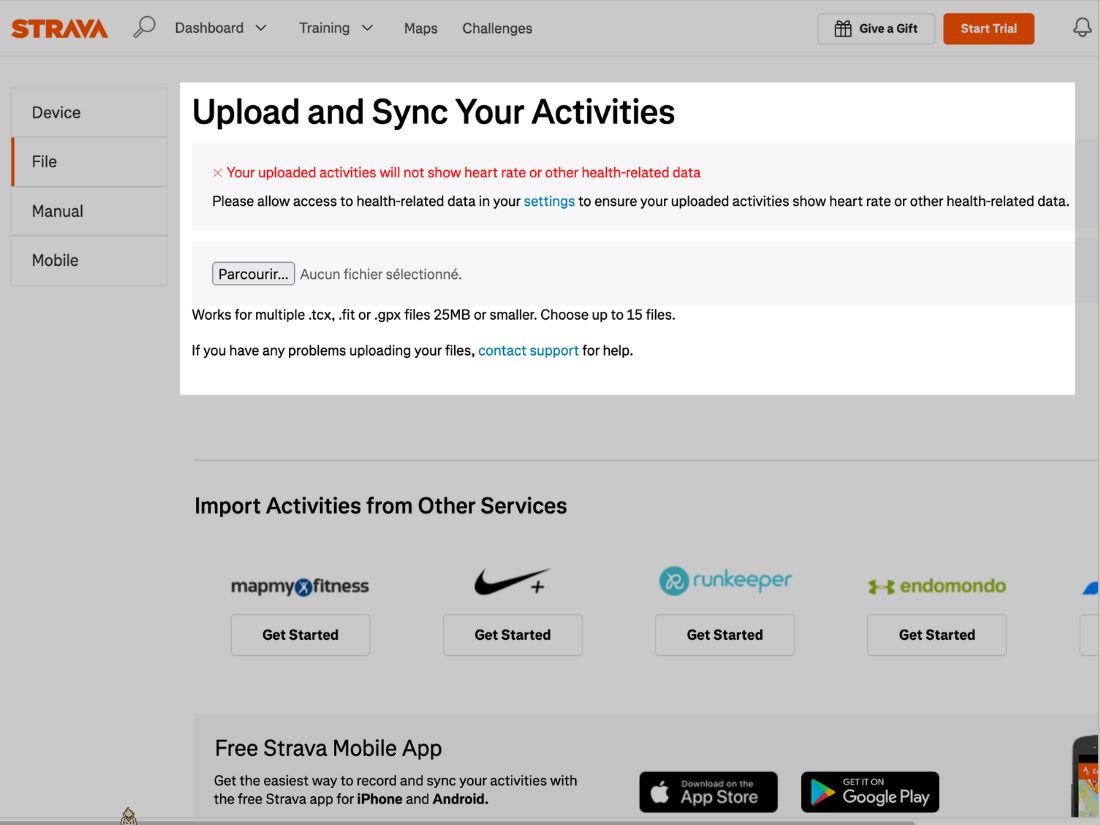
- Wähle im Tab „Datei“ deine SimuRun-GPX-Datei aus.
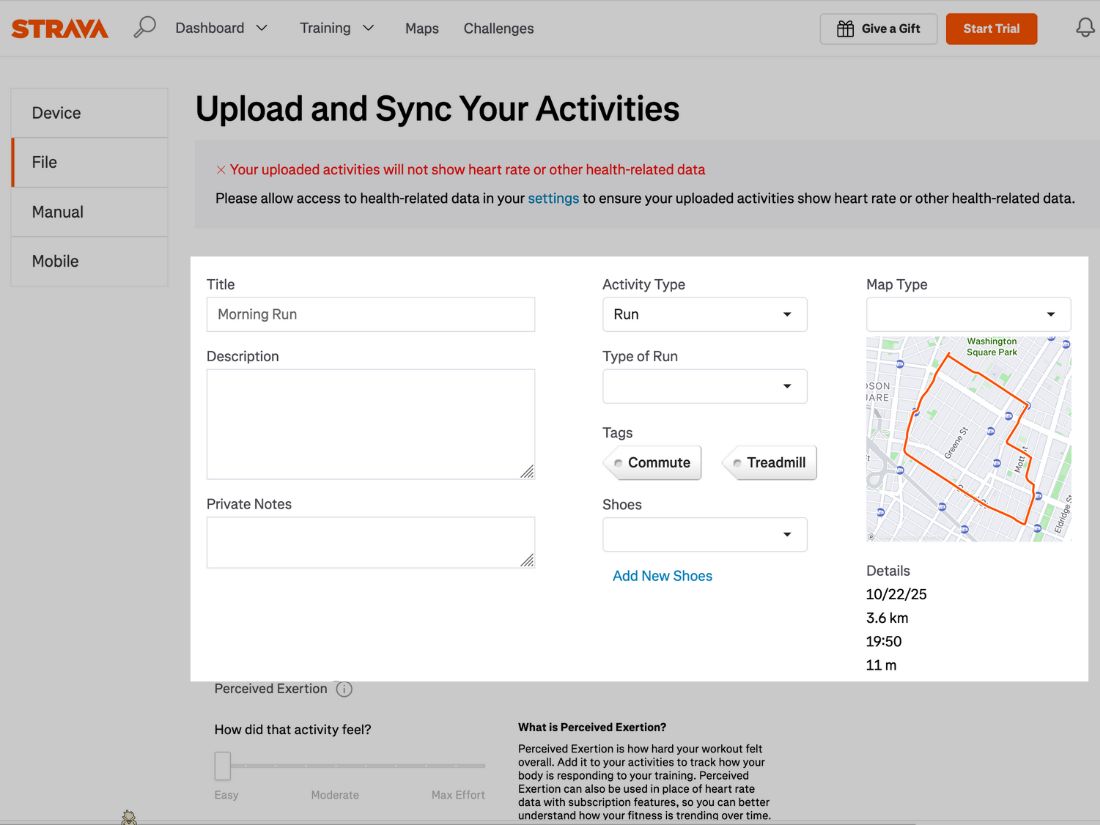
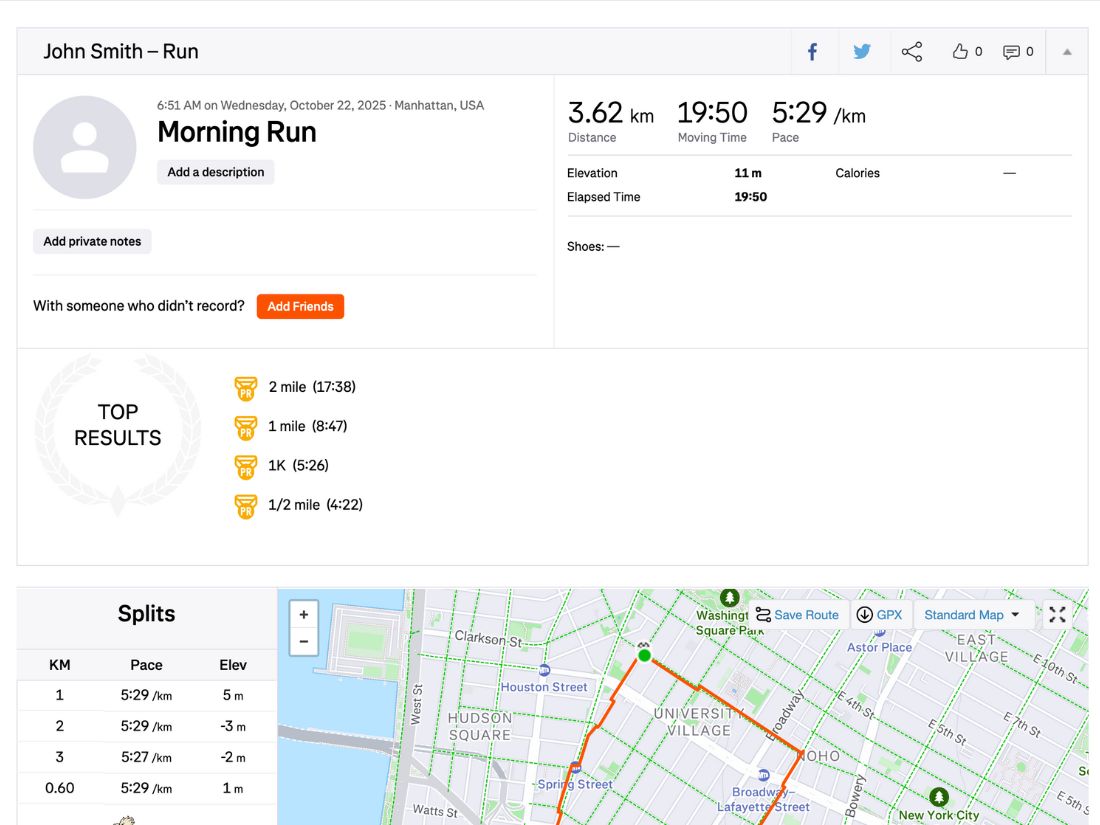
- Prüfe Sportart, Name der Aktivität und Beschreibung.
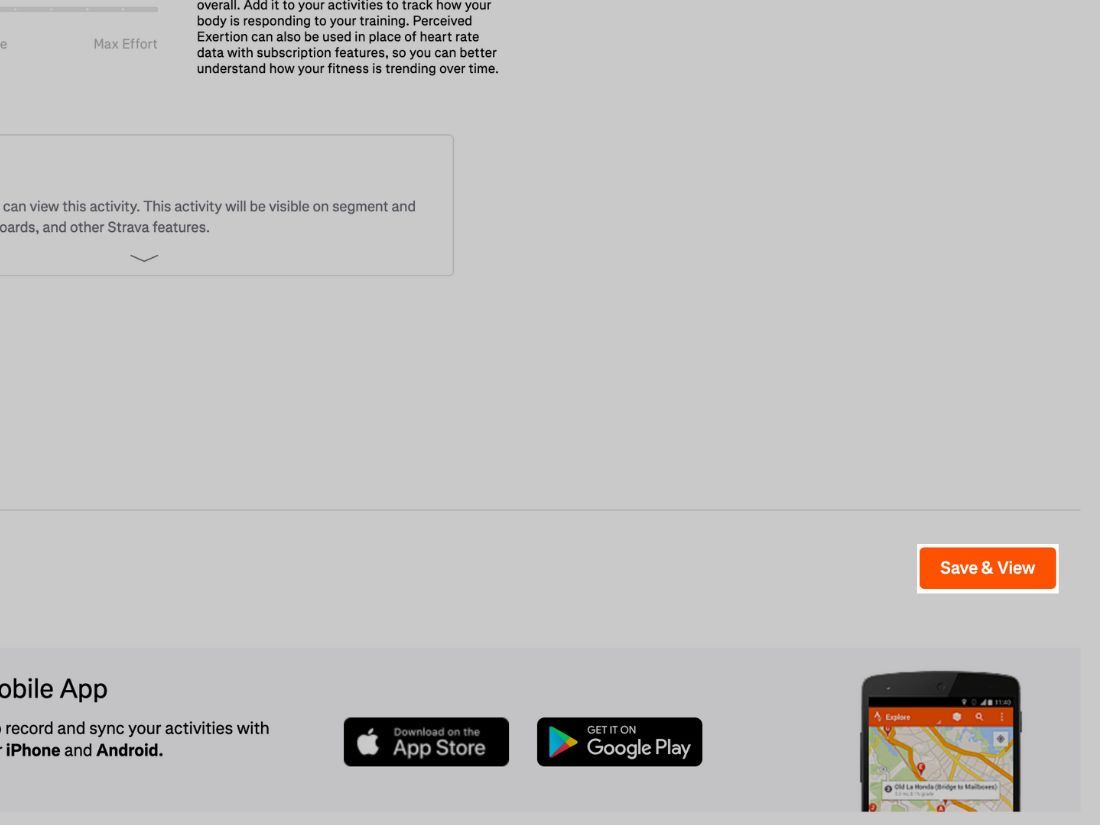
- Klicke auf „Speichern & anzeigen“.
Die Kudos lassen nicht lange auf sich warten! 🎉
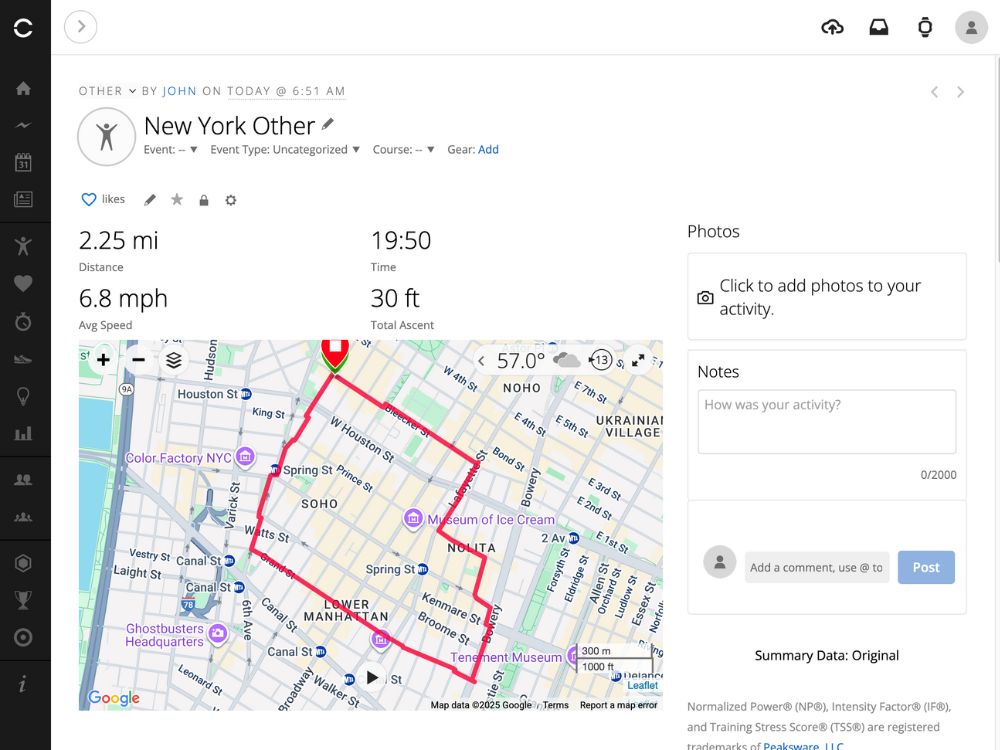
⌚ Auf Garmin Connect
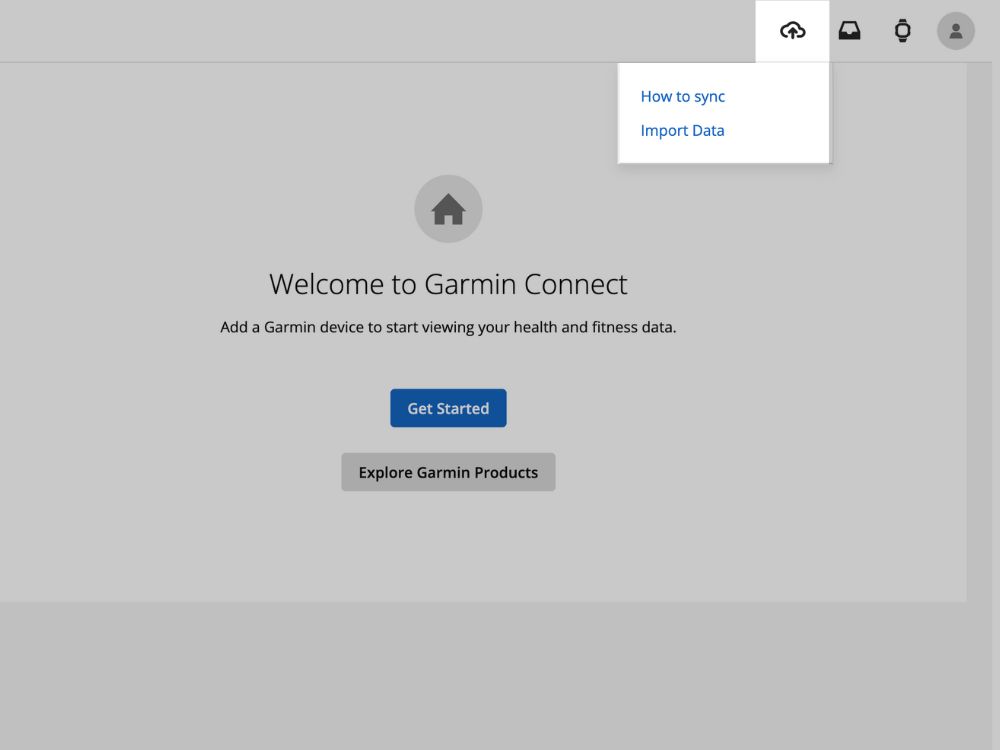
- Öffne Garmin Connect im Browser.
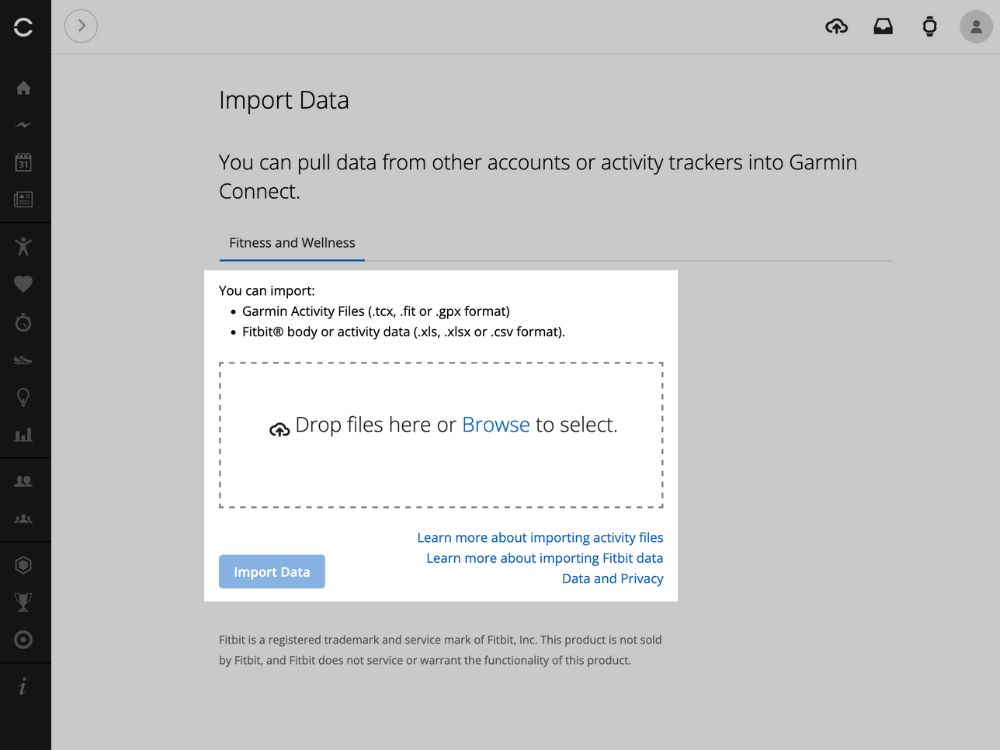
- Nutze die Import-Funktion für Daten.
- Zieh deine GPX-Datei in das Feld oder wähle sie über die Dateiauswahl aus.
- Nach dem Import erscheint sie meist in deinen Aktivitäten.
Achtung: Je nach Uhr und Einstellungen kann Garmin eine importierte Aktivität anders behandeln als eine aufgezeichnete.
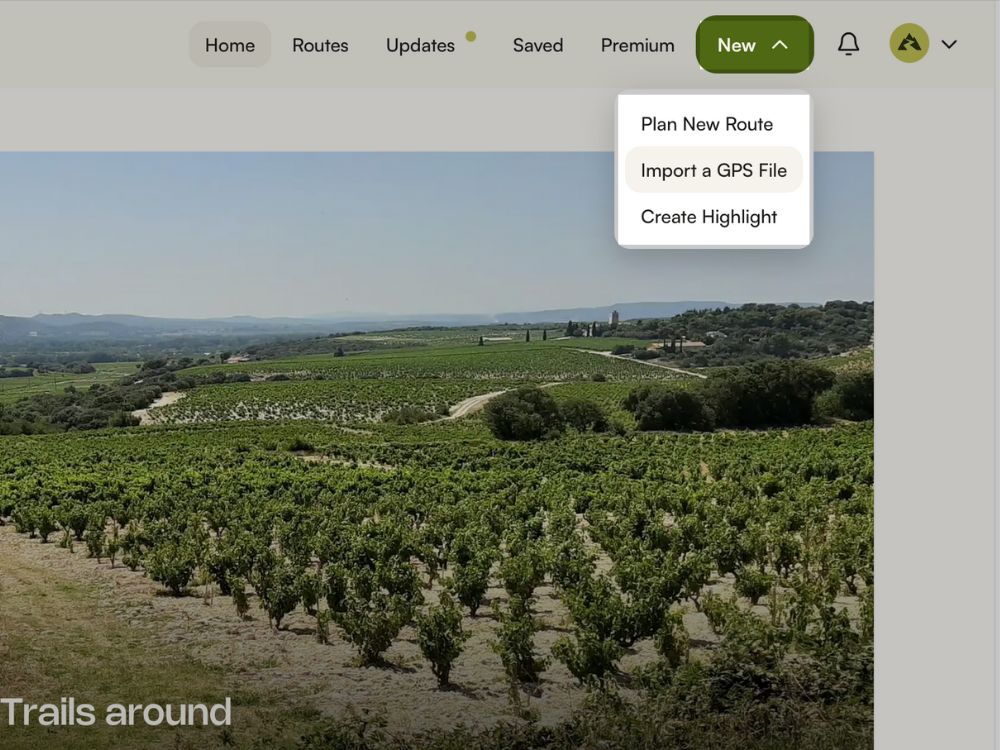
🧭 Auf Komoot
- Öffne Komoot.
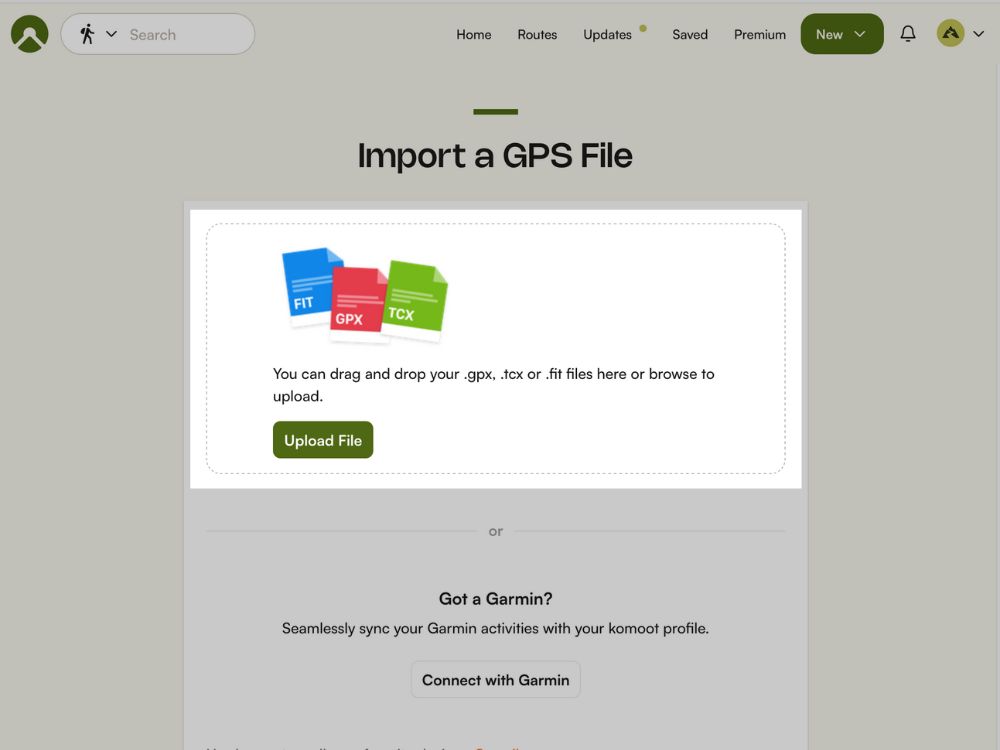
- Starte den Import einer GPS-Datei.
- Zieh deine GPX-Datei hinein oder wähle sie aus.
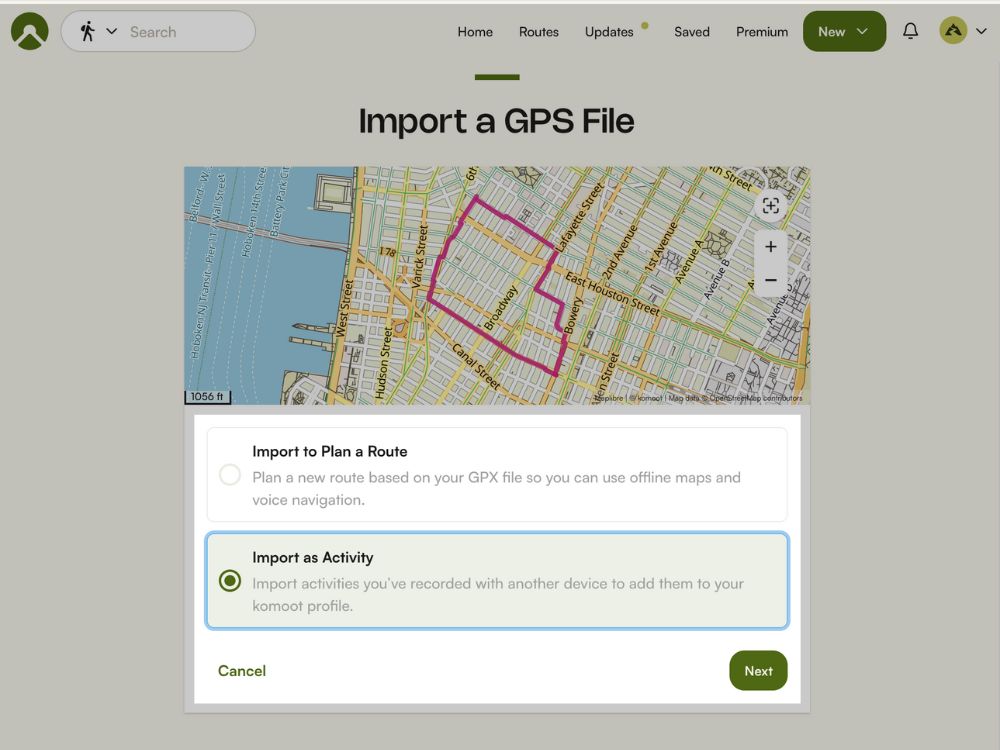
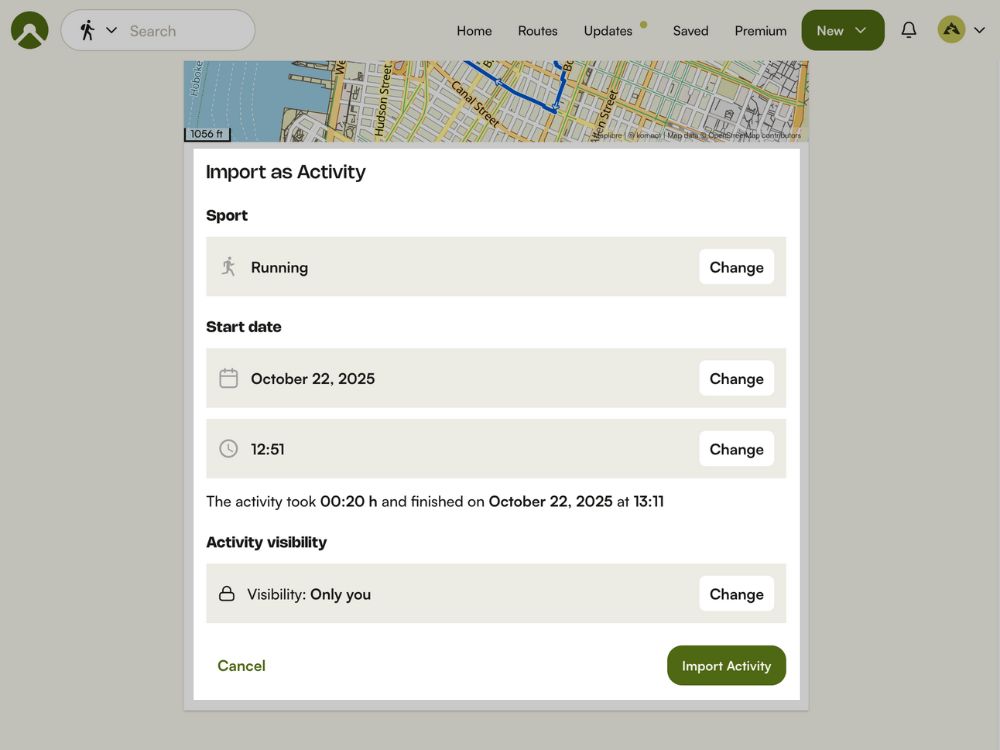
- Importiere sie als Aktivität.
- Pass Sportart, Titel, Datum oder Sichtbarkeit an, wenn du willst.
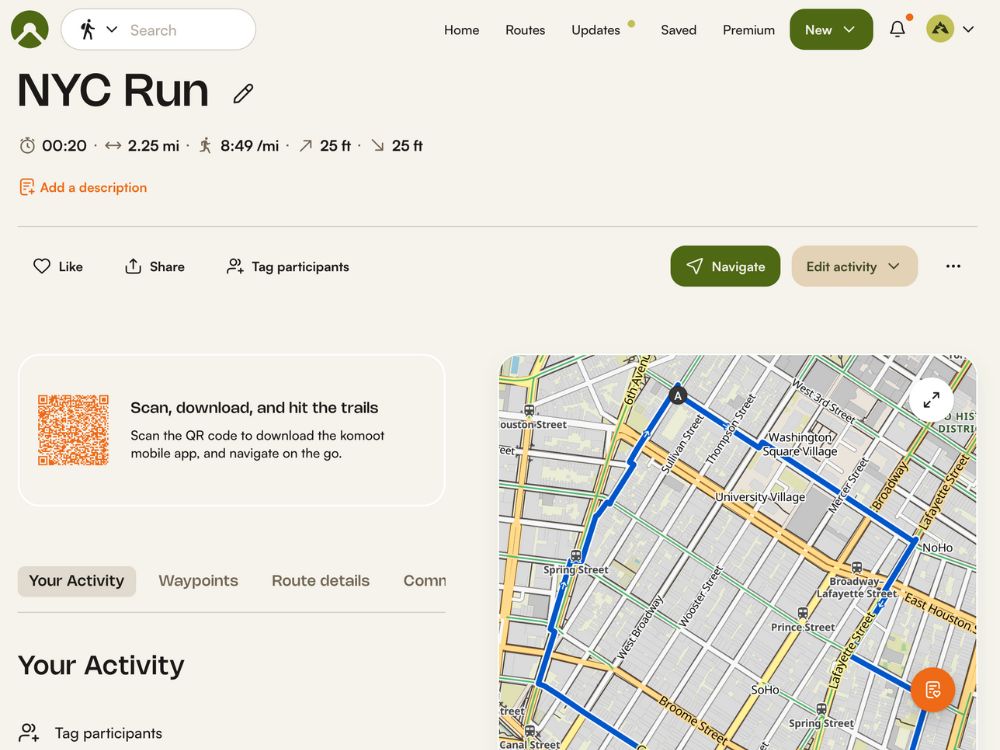
- Bestätige den Import. Fertig!
💬 Und in anderen Apps?
Deine Datei funktioniert mit Apps, die GPX-Importe unterstützen: Folge einfach deren Anleitung.
💬 Fragen? Wir haben Antworten
Deine Herzfrequenz wird nicht angezeigt?
Strava blendet die Herzfrequenz importierter Aktivitäten aus, bis du es erlaubst: Einstellungen, Datenberechtigungen, Gesundheitsdaten, dann „Zugriff gewähren“.
Kann ich vom Handy aus importieren?
Strava sieht den Datei-Upload über die Website am Computer vor. Danach erscheint deine Aktivität auch in der App.