
Télécharger GPX Strava : le guide pour récupérer tes traces
Tu viens de boucler une jolie sortie et tu veux garder la trace quelque part ? Bonne idée : télécharger GPX Strava, c’est récupérer ton parcours dans un fichier que presque toutes les applis savent lire.
Le hic ? Strava cache un peu le bouton. Et le mot « télécharger » y veut dire deux choses opposées 🙃
On remet tout à plat, sans jargon. Et si tu n’as aucune activité à exporter, SimuRun te crée un fichier GPX tout neuf en quelques clics.
Dans ce guide, tu vas voir :
- comment exporter le GPX Strava d’une de tes activités ;
- comment récupérer un itinéraire ou tout ton historique ;
- quoi faire du fichier une fois sur ton ordi ;
- le plan B quand il n’y a rien à télécharger.
Allez, c’est parti 🏃
Télécharger GPX Strava : de quoi on parle exactement ?
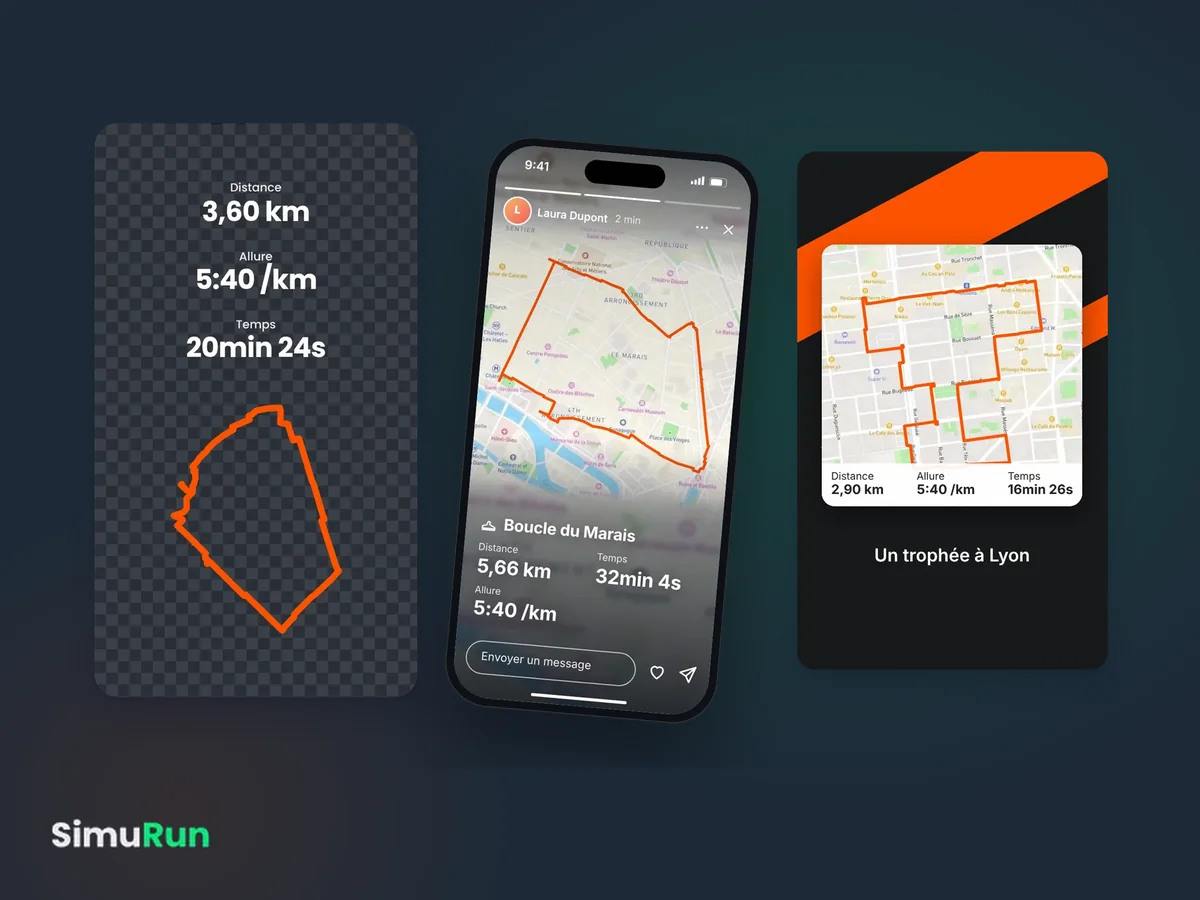
Un fichier GPX, c’est un format standard pour les traces GPS. Il range des points dans l’ordre, avec leur position, leur heure de passage et souvent l’altitude.
Bref, c’est la mémoire brute de ta sortie. Pas de kudos, pas de commentaires, juste le parcours.
Exporter ou importer : le piège du mot « télécharger » 😅
Sur Strava en français, le bouton « Télécharger une activité » sert à envoyer un fichier vers Strava. C’est donc un import, pas une sortie.
Du coup, quand tu cherches à télécharger un GPX sur Strava, deux besoins se mélangent :
- sortir un GPX de Strava (l’export), le sujet de ce guide ;
- mettre un GPX dans Strava (l’import), expliqué pas à pas dans notre tuto pour importer un fichier GPX dans Strava, Garmin ou Komoot.
👉 Retiens ça : exporter = récupérer, importer = envoyer.
GPX, TCX, FIT : le trio à connaître
Strava sait te rendre ta sortie sous trois formes. Chacune a son caractère :
- GPX : le plus universel, parfait pour garder ou partager une trace ;
- TCX : plus bavard, avec par exemple la cadence et la puissance ;
- FIT : souvent le fichier d’origine de ta montre, le plus complet.
Pour la plupart des usages, le GPX suffit largement. Et il passe partout 🧭
Comment télécharger GPX Strava depuis une de tes activités
Bonne nouvelle : pour tes propres sorties, ça prend moins d’une minute. En revanche, oublie l’appli mobile.
Avant tout, vérifie que tu es connecté au bon compte. Ensuite, suis ces quatre étapes dans l’ordre.
1. Passe par le site web, pas par l’appli
D’après l’aide officielle de Strava, l’export des données se fait uniquement sur le site web. Pour télécharger ton GPX Strava, ouvre strava.com dans un navigateur, sur ordi de préférence.
Spoiler : sur téléphone, tu vas chercher longtemps 📱
Si tu n’as pas d’ordi sous la main, tu peux aussi ouvrir la version web dans le navigateur du téléphone. Mais l’affichage y est souvent moins pratique.
2. Ouvre l’activité et clique sur les trois petits points
Va sur la page de l’activité qui t’intéresse. Ouvre ensuite le menu « Plus », celui avec les points de suspension.
Dans la liste, choisis « Exporter au format GPX ». Et voilà.
3. Retrouve ton fichier .gpx
Le fichier atterrit dans ton dossier de téléchargements, avec l’extension .gpx. Selon Strava, il contient tes coordonnées GPS, les horodatages et les données d’accessoires comme la fréquence cardiaque.
Petit conseil : renomme-le tout de suite. « Activity_123456.gpx », dans trois mois, ça ne te dira plus rien 😏
4. Le bonus : « Exporter l’original »
Dans le même menu, tu trouves aussi « Exporter l’original ». Tu récupères alors le fichier tel qu’il a été envoyé à Strava, le plus souvent au format FIT.
C’est l’option que Strava conseille pour une sauvegarde fidèle. Le GPX, lui, reste le plus pratique pour circuler d’une appli à l’autre.
⚠️ Une activité sans GPS, comme une séance sur tapis, donne un GPX vide ou illisible. Logique : pas de position, pas de trace.
Les erreurs à éviter pour télécharger ton GPX Strava ⚠️
Quand on veut télécharger un GPX Strava pour la première fois, on tombe souvent dans les mêmes pièges. Par exemple :
- chercher le bouton dans l’appli, alors qu’il n’existe que sur le site ;
- cliquer sur « Télécharger une activité », qui sert en fait à importer ;
- confondre activité et itinéraire, car les deux n’ont pas le même bouton ;
- exporter une séance en salle, puis s’étonner d’avoir un fichier vide.
Bref, si quelque chose cloche, reprends d’abord ces quatre points. Dans 9 cas sur 10, la réponse est là 😉
Récupérer un itinéraire, la sortie d’un pote ou tout ton historique
Ton besoin ne s’arrête pas toujours à ta dernière sortie. Voici les trois autres cas qu’on croise le plus.
Le parcours d’un autre athlète
Sur la page d’activité d’un autre sportif, Strava affiche un bouton « Télécharger le fichier GPX » en haut à droite de la carte. Pratique pour refaire la boucle d’un pote le week-end suivant 🚴
Mais attention, ce fichier ne garde que le tracé. Strava retire les données de performance et respecte les réglages de confidentialité de l’athlète.
👉 Si son activité est réglée sur « Vous uniquement », personne d’autre que lui ne peut l’exporter.
Un itinéraire Strava
Pour un itinéraire, il faut un autre bouton pour télécharger le GPX Strava. Ouvre-le sur le site, clique sur l’icône en forme de flèche vers le bas, puis choisis GPX ou TCX.
Le GPX convient si ton compteur a des cartes. Sinon, Strava recommande plutôt le TCX.
Tout ton compte d’un coup
Tu veux une archive complète, par exemple avant de changer d’appli ? Strava propose un export en masse.
- Va dans Paramètres, puis Mon compte.
- Dans « Télécharger votre compte », clique sur « Démarrer ».
- Valide avec « Demander le téléchargement ».
Tu reçois ensuite un e-mail avec le lien de l’archive, parfois après quelques heures. Tout est détaillé dans la page d’aide officielle de Strava sur l’export des données.

Que faire de ton GPX une fois téléchargé ?
Ton fichier est là, tout propre. Maintenant, place aux idées 💡
1. Garder une copie de tes plus belles sorties 🗄️
Ton premier semi, ce trail mémorable, la boucle des vacances : un GPX pèse trois fois rien. Range-les dans un dossier et tu gardes ton histoire de coureur, quoi qu’il arrive à ton compte.
Du coup, même si tu changes d’appli un jour, tes souvenirs restent avec toi. Et tu peux aussi les rouvrir dans n’importe quel outil compatible.
2. Envoyer la trace sur ton compteur ou ta montre
Strava cite l’exemple d’un compteur Garmin Edge : tu branches l’appareil en USB et tu glisses le fichier dans le dossier prévu. Ensuite, le parcours apparaît dans le menu dédié.
Mais chaque marque a sa méthode. Vérifie donc la notice de ton appareil avant de tout glisser n’importe où.
3. L’ouvrir dans une autre appli
Le GPX est un standard ouvert, documenté depuis des années sur le site de référence du format GPX. Garmin Connect, Komoot et beaucoup d’autres savent le lire.
Résultat : ta sortie Strava peut voyager où tu veux.
4. Rejouer le parcours plus tard
Une boucle qui t’a plu ? Garde son GPX et ressors-le au printemps. Tu te remercieras plus tard 🫶
D’ailleurs, c’est souvent pour ça qu’on cherche à télécharger un GPX Strava : refaire un parcours sans devoir le retracer de mémoire. Et un GPX bien rangé se partage aussi en deux secondes avec ton club.
Rien à télécharger ? Crée ton GPX avec SimuRun 😎
Parfois, il n’y a tout simplement rien à télécharger sur Strava. Tu veux tester un import, illustrer un article ou dessiner une forme sur la carte sans courir ?
Dans ce cas, l’export ne sert à rien. Télécharger un GPX Strava, c’est parfait pour une vraie sortie. Pour le reste, il te faut plutôt un fichier tout neuf.
La méthode galère : bricoler le fichier à la main
Tu peux toujours ouvrir un éditeur de texte et taper des balises GPX une par une. Coordonnées, heures, altitudes… à la main.
Bon courage : une virgule de travers et ton fichier ne s’importe plus nulle part 😬
Et même quand il passe, il faut encore des heures cohérentes et une allure crédible. Autant dire une soirée entière pour un simple test.
La méthode SimuRun, étape par étape
Avec la méthode SimuRun en 4 étapes, tout se passe dans ton navigateur :
- Trace ton parcours : cherche une ville, clique sur la carte, puis sur « Adapter le tracé » pour suivre les rues.
- Choisis ton sport parmi cinq : course à pied, trail, marche, randonnée ou cyclisme.
- Règle ton allure moyenne, en km ou en miles, et active si tu veux l’allure variable (relief, fatigue).
- Ajoute les détails : fréquence cardiaque en option, nom, date et heure de départ.
- Clique sur « Télécharger le fichier de run (1 crédit) », avec ton compte SimuRun.
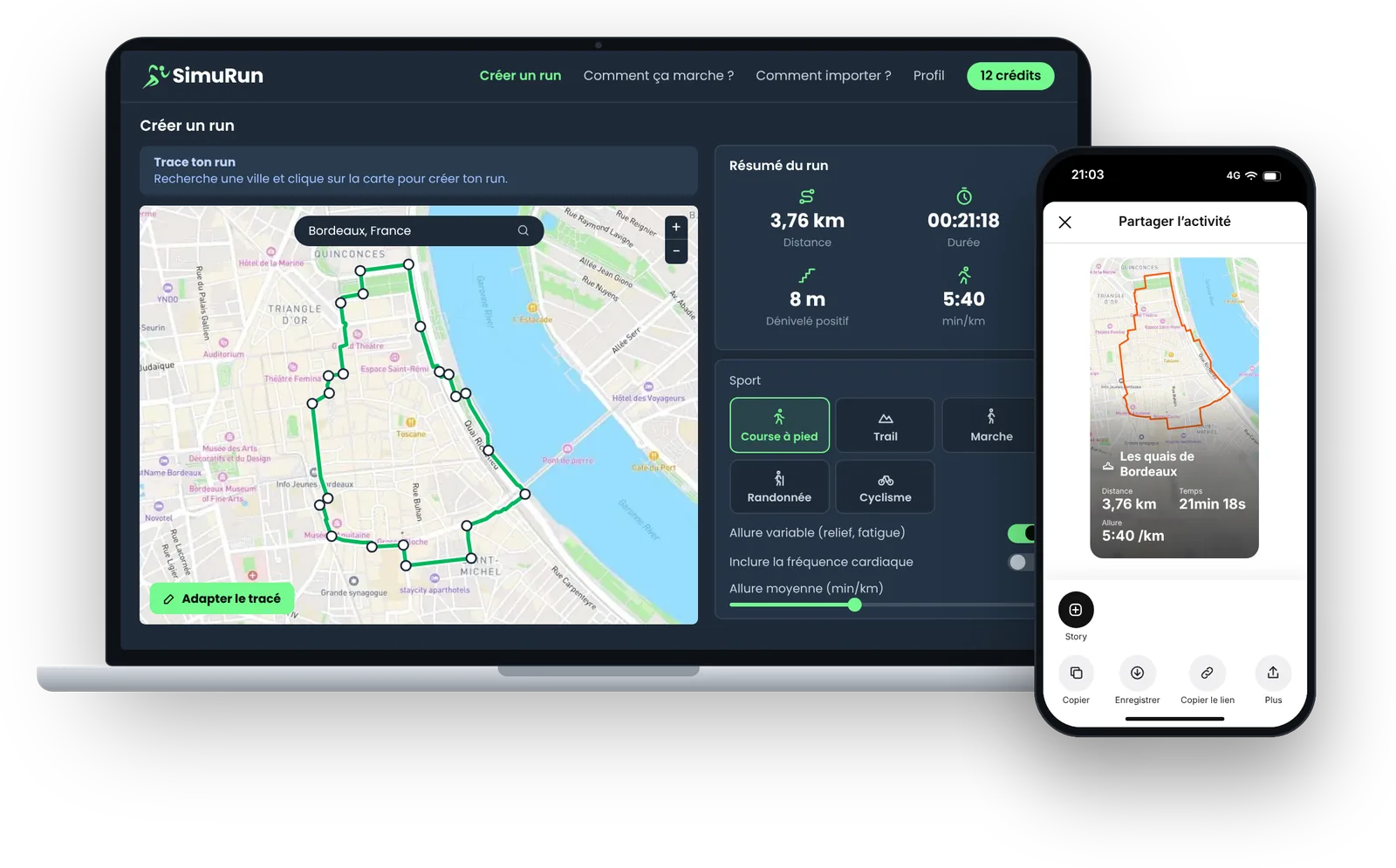
👉 Tu obtiens un GPX prêt à importer dans Strava, Garmin Connect ou Komoot.
Le dénivelé positif, lui, est calculé à partir du tracé. Tu n’as donc rien à inventer.
Par ailleurs, tu peux choisir une date passée. C’est pratique pour tester l’import d’une sortie à la bonne date dans ton journal.
Simuler ≠ tricher
Un GPX créé avec SimuRun sert à tester, illustrer ou s’amuser : un essai d’import, un visuel de blog, un dessin GPS pour faire rire tes potes.
Ce n’est pas fait pour gratter un classement ou une compétition. Les règles des plateformes s’appliquent toujours, et c’est toi qui choisis ce que tu publies.
Pour aller plus loin sur la qualité du fichier, jette un œil à notre guide pour créer un GPX réaliste.
FAQ : télécharger un GPX sur Strava
Peut-on télécharger un GPX Strava depuis l'appli mobile ?
Non. Selon l’aide de Strava, l’export des données se fait uniquement depuis le site web. Sur téléphone, tu peux tenter la version web dans le navigateur, mais l’ordinateur reste plus simple.
Pourquoi mon fichier GPX est vide ?
Le plus souvent, l’activité n’a pas de données GPS : séance en salle, tapis, saisie manuelle. Sans positions enregistrées, Strava ne peut rien mettre dans le fichier.
Comment récupérer le GPX Strava d'un ami ?
Ouvre son activité sur le site et clique sur « Télécharger le fichier GPX », en haut à droite de la carte. Tu obtiens le tracé sans ses données de performance, et seulement si ses réglages de confidentialité le permettent.
Quelle différence entre exporter le GPX et exporter l'original ?
« Exporter l’original » te rend le fichier d’origine, souvent un FIT plus complet. Le GPX est plus universel : c’est lui qui circule le plus facilement d’une appli à l’autre.
Comment importer ensuite un GPX dans Strava ?
Sur le site, clique sur « + », puis « Télécharger une activité », et choisis l’onglet « Fichier ». Strava accepte les fichiers GPX, TCX et FIT jusqu’à 25 Mo.
🏁 Conclusion : télécharger GPX Strava en quelques clics
Tu as maintenant toutes les cartes en main pour télécharger ton GPX Strava sans tourner en rond. Retiens surtout ceci : passe par le site web, puis par le menu « Plus ». Que tu veuilles :
- sauvegarder tes plus belles sorties ;
- refaire la boucle d’un pote ou suivre un itinéraire ;
- changer d’appli avec tout ton historique ;
… le site web de Strava a le bon bouton. Et si tu n’as rien à exporter, crée ton parcours de zéro.
Pourquoi attendre ta prochaine sortie quand tu peux déjà dessiner la suivante ? 😏