
OpenRunner : importer GPX sur le web et sur l’appli
Tu as un fichier .gpx sur les bras et tu viens de taper « openrunner importer gpx » dans Google ? Bonne pioche : importer un GPX dans OpenRunner prend deux minutes, à condition de savoir où cliquer.
Le hic ? OpenRunner ne range pas ton fichier là où tu l’attends. Et si tu n’as aucun GPX sous la main, SimuRun t’en crée un en quelques clics 😏
Dans ce guide, tu vas voir :
- ce que devient ton GPX une fois dans OpenRunner ;
- les étapes sur le site web et sur l’appli mobile ;
- les erreurs qui font capoter un import ;
- comment fabriquer ton propre fichier GPX avec SimuRun.
Allez, c’est parti 🏃
OpenRunner, importer GPX : de quoi on parle ?
C’est quoi, OpenRunner ?
OpenRunner est un service de cartographie pour les sports outdoor. On s’en sert surtout pour créer, retrouver et partager des parcours : course, trail, vélo ou randonnée.
Il existe en version site web et en appli mobile. Et les deux savent avaler un fichier GPX.
Et le GPX, au fait ? C’est un format standard pour les traces GPS. Il range des points dans l’ordre, avec leur position, souvent l’altitude et parfois l’heure de passage.
C’est un format ouvert, décrit sur le site officiel du format GPX. Bref, c’est la langue commune de presque toutes les applis de sport 🧭
Parcours ou activité : la nuance qui change tout
Sur Strava, un GPX importé devient une activité, avec sa date et ses kudos. Sur OpenRunner, l’import sert d’abord à créer un parcours, autrement dit un itinéraire.
Du coup, ne t’attends pas à voir ta sortie dans un fil façon réseau social. Tu récupères plutôt un tracé à consulter, retoucher, partager ou suivre.
👉 En gros : Strava montre ce que tu as fait, OpenRunner montre où tu vas passer. Simple comme ça.
OpenRunner : importer GPX depuis le site web 💻
Sur ordinateur, tout se passe dans l’éditeur de parcours. Voici le déroulé que décrit le centre d’aide d’OpenRunner, dans son article « Importer un fichier GPX ».
⚠️ Les noms exacts des boutons peuvent changer d’une version à l’autre. En cas de doute, c’est le centre d’aide OpenRunner qui fait foi.
1. Ouvre l’éditeur de parcours
Ouvre OpenRunner dans ton navigateur, sur ordi de préférence : vérifier un tracé y est bien plus confortable. Puis lance l’éditeur de parcours.
C’est l’outil qui sert à dessiner un itinéraire. Sauf qu’ici, tu ne dessines rien : tu lui donnes ton fichier comme point de départ.
2. Choisis l’import d’une trace GPX
Dans l’éditeur, OpenRunner propose d’importer une trace GPX comme base du parcours. C’est exactement cette option qu’il te faut.
3. Ajoute ton fichier
Deux façons de faire : tu parcours tes dossiers pour sélectionner le fichier, ou tu le glisses-déposes directement. Les deux mènent au même résultat.
Ton tracé apparaît alors sur la carte. Prends dix secondes pour vérifier qu’il est au bon endroit.
4. Vérifie, puis enregistre
Le centre d’aide présente aussi SmartRoute, une fonction pour optimiser un parcours importé. Utile si ta trace d’origine zigzague un peu trop.
Ensuite, l’étape que tout le monde oublie : enregistrer le parcours. Sinon, ton import part à la poubelle dès que tu fermes l’onglet.
👉 Résumé express pour OpenRunner : importer GPX, vérifier, enregistrer. Trois gestes, pas un de plus.
Importer un GPX sur l’appli mobile OpenRunner 📱
Pas d’ordi sous la main ? L’appli OpenRunner sait aussi importer un fichier GPX. En revanche, le chemin pour importer un parcours y est un peu différent.
Et l’appli cache même un raccourci bien pratique.
Depuis la partie Parcours de l’appli
Va dans la partie Parcours, puis lance la création d’un nouveau parcours. Choisis l’import d’une trace GPX et sélectionne ton fichier dans le téléphone.
Avant ça, pense à mettre le fichier sur ton téléphone : par e-mail, par ton cloud ou avec un câble. Sinon, l’appli risque de chercher longtemps.
Depuis un e-mail ou tes fichiers
Le raccourci : tu retrouves ton GPX dans un e-mail, une conversation ou ton gestionnaire de fichiers. Puis tu choisis de l’ouvrir avec OpenRunner, et l’appli prend le relais.
Pratique quand un pote t’envoie son tracé du dimanche par message. Ou quand tu t’envoies ton propre fichier, ce qui arrive plus souvent qu’on ne l’avoue.
Juste regarder un GPX ? Si tu veux seulement jeter un œil au tracé ? Le centre d’aide décrit une option pour afficher un GPX sans créer de parcours, même hors connexion.
Idéal pour vérifier une trace en pleine rando, quand le réseau a décidé de prendre des vacances 🏔️
Bref, sur l’appli aussi, OpenRunner : importer GPX reste une affaire de quelques touches. Le plus long, c’est souvent de retrouver le fichier.
Pas de GPX sous la main ? Crée-le avec SimuRun 😎
Pour importer un fichier, encore faut-il en avoir un. Et c’est souvent là que ça coince.
Tu as déjà une sortie enregistrée sur Strava ? Tu peux télécharger ton GPX depuis Strava, puis l’importer. Sinon, il reste deux options.
La méthode à la main (à éviter) : tu ouvres un éditeur, tu poses des points un par un et tu bricoles des heures de passage. Compte une bonne heure pour un tracé en forme de patate 🥔
Pire encore : au moindre point mal placé, ton parcours traverse un immeuble. Pas top pour la crédibilité.
La méthode SimuRun (recommandée)
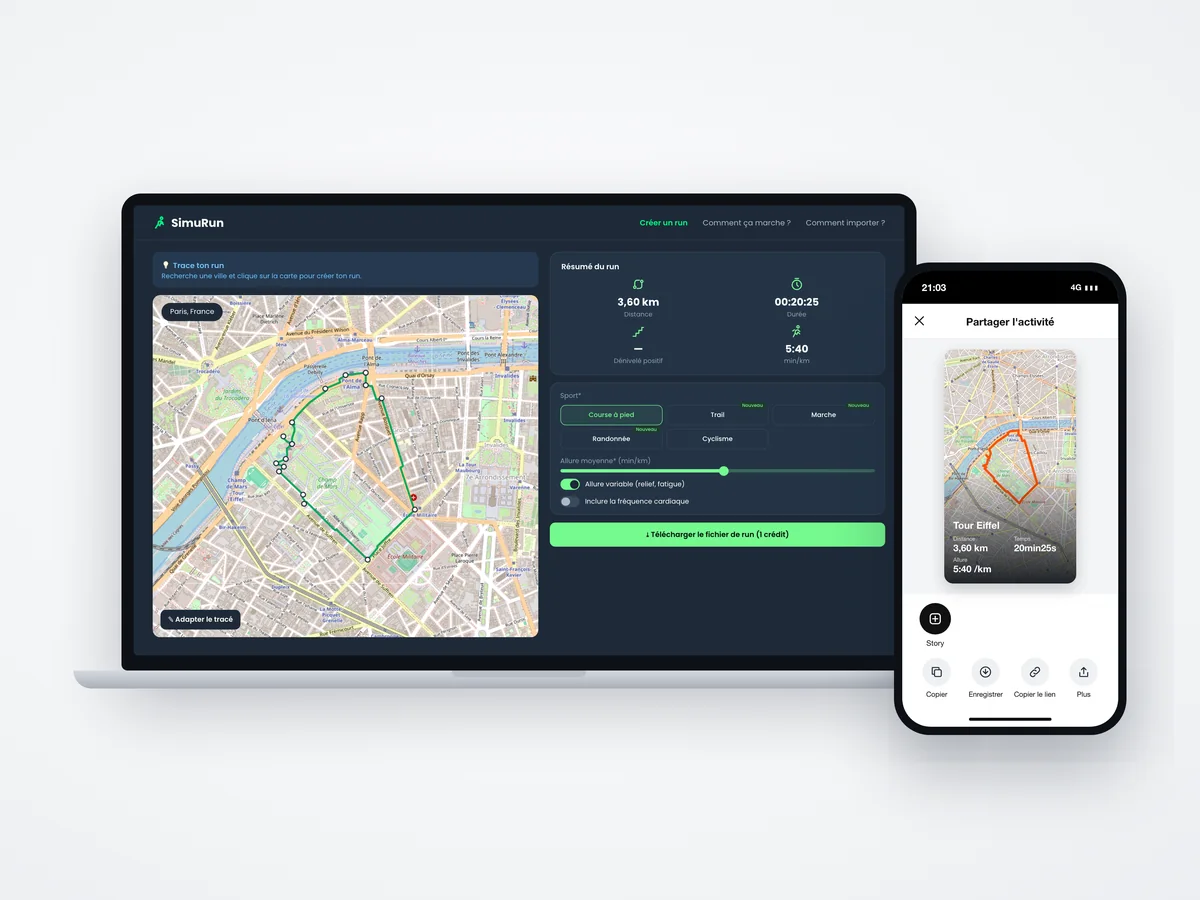
SimuRun crée un fichier GPX depuis ton navigateur, sans courir et sans montre. Le tracé suit les rues et les chemins, et tu règles ton run avant de le télécharger.
Précision utile : SimuRun n’est pas lié à OpenRunner. Il produit simplement un fichier .gpx standard, le format qu’OpenRunner accepte à l’import d’après son centre d’aide.
1. Trace ton parcours
Dans l’app, utilise « Rechercher une ville », puis clique sur la carte pour poser tes points dans l’ordre. Clique ensuite sur « Adapter le tracé » pour que le parcours colle aux rues.
Exemple : une boucle de 3,60 km autour de la tour Eiffel, en 20 min 25 s à 5:40 /km. Le Champ-de-Mars, sans le moindre point de côté 🗼
2. Règle ton run
Choisis ton sport parmi cinq : course à pied, trail, marche, randonnée ou cyclisme. Règle ensuite l’allure moyenne, en kilomètres ou en miles.
Active l’allure variable (relief, fatigue) pour ralentir dans les montées et quand la fatigue s’installe. Le dénivelé positif, lui, est calculé à partir du tracé.
Ensuite, tu peux inclure la fréquence cardiaque. Puis tu donnes un nom, une date, une heure de départ et une description à ton run.
3. Télécharge ton fichier GPX
Clique sur « Télécharger le fichier de run (1 crédit) ». Il te faut un compte SimuRun et des crédits : les packs vont de 5 crédits pour 3 € à 30 crédits pour 10 €, sans abonnement.
Par contre, tant que tu traces et règles ton run, rien n’est décompté. Le crédit part seulement au téléchargement.
4. Importe-le dans OpenRunner
Ton fichier .gpx est prêt ? Côté OpenRunner : importer GPX, tu connais déjà la chanson. Reprends les étapes du site ou de l’appli, et voilà ton tracé SimuRun posé sur la carte 🎯
Envie de peaufiner ton fichier avant l’import ? Notre guide pour créer un GPX réaliste te donne tous les réglages utiles.
Que faire de ton tracé une fois dans OpenRunner ?
Ton GPX est importé. Super. Mais concrètement, tu en fais quoi ?
Voici quelques idées qui collent à ce que fait chaque outil.
1. Repérer une sortie avant le week-end 🥾
Par exemple, tu traces une boucle de rando ou de trail dans SimuRun, puis tu l’importes. Dans OpenRunner, tu la regardes sous toutes les coutures avant de lacer tes chaussures.
Résultat : tu sais où tu mets les pieds. Et tu évites le fameux « on coupe par là, ça a l’air plus court ».

2. Préparer un dessin GPS, pour de vrai 🎨
Tu as dessiné un cœur ou un poisson dans les rues ? Sur OpenRunner, ton tracé devient un parcours que tu gardes sous le coude.
Pour une fois, tu peux même aller le courir. Oui, avec tes jambes 😏
3. Envoyer le parcours vers ta montre
Le centre d’aide OpenRunner consacre un article à l’envoi d’un parcours vers un GPS ou une montre. Les étapes dépendent de ton matériel : suis leur guide pour ton modèle.
4. Partager ton run sur Strava 📲
Si tu veux montrer une activité, avec temps et allure, c’est plutôt du côté de Strava que ça se joue. On a tout détaillé dans notre tuto pour importer un fichier GPX dans Strava, Garmin ou Komoot.
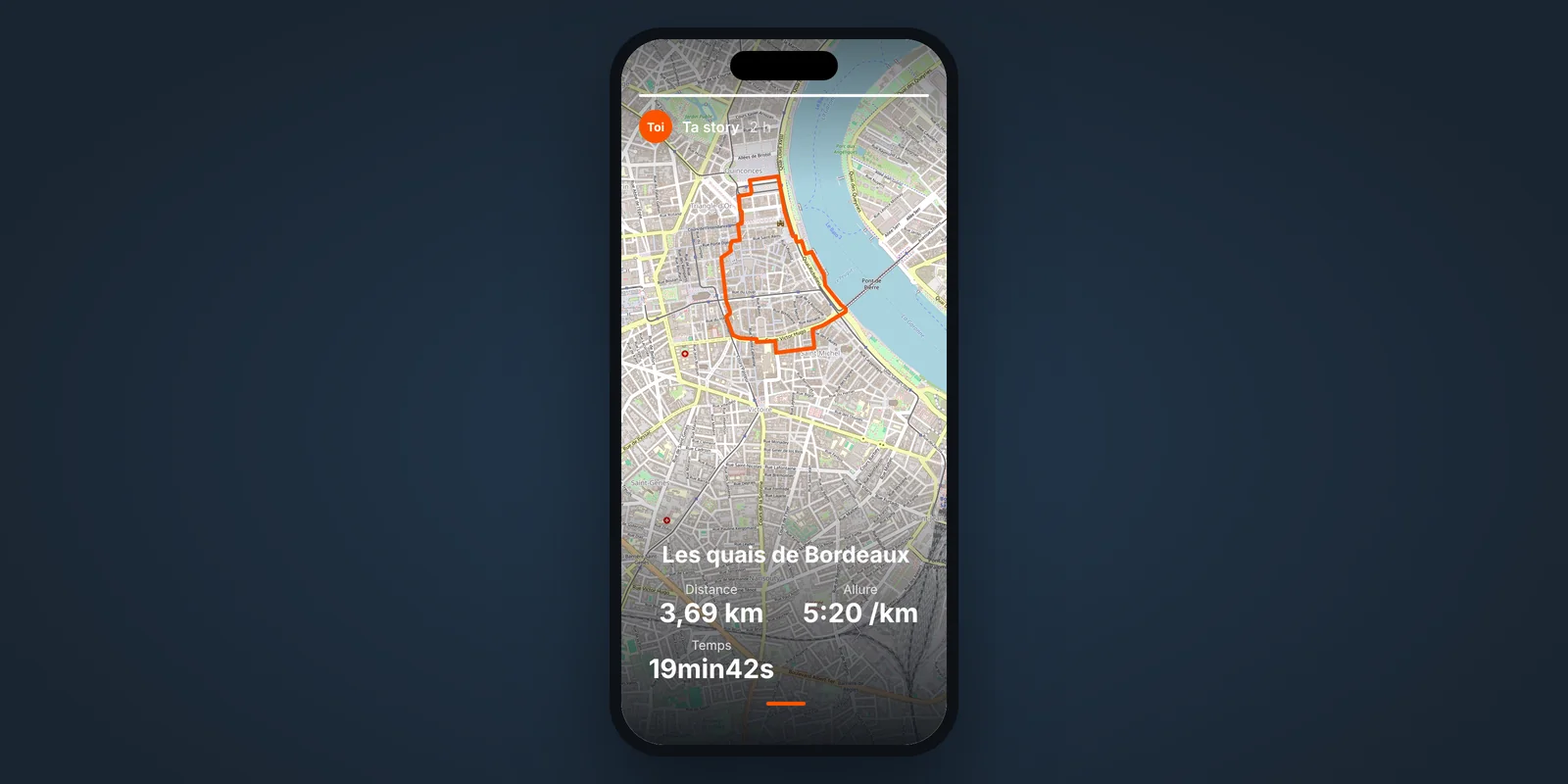
Exemple : « Les quais de Bordeaux », 3,69 km en 19 min 42 s à 5:20 /km. Ça a de l’allure en story, non ?
Simuler ≠ tricher : SimuRun sert à s’amuser, tester, illustrer ou préparer. Pas à tricher en compétition, ni à fausser un défi officiel.
- ✅ Ce que c’est : un outil créatif pour fabriquer des fichiers GPX ;
- ❌ Ce que ce n’est pas : un passe-droit pour grimper dans un classement.
OpenRunner : importer GPX sans galère, les erreurs à éviter ⚠️
La plupart des imports ratés viennent des mêmes petites erreurs. Voici celles qu’on croise le plus.
Importer un fichier sans vraie trace
D’après le centre d’aide, un GPX qui ne contient que des points d’intérêt ne s’importe pas seul. Il lui faut une vraie trace, avec au moins deux points.
Un fichier de run SimuRun contient justement un tracé complet. Pas de souci de ce côté-là.
Confondre parcours et activité
Tu attends tes kudos sur OpenRunner ? Tu risques d’attendre longtemps. L’import crée un parcours : pour publier une activité, passe plutôt par Strava ou Garmin Connect.
Oublier d’enregistrer ou perdre le fichier
Sur le site, un parcours importé ne se sauvegarde pas tout seul. Enregistre-le avant de fermer l’onglet, sinon retour à la case départ.
Autre classique : ton navigateur range les fichiers téléchargés dans un dossier précis, souvent « Téléchargements ». Renomme le tien tout de suite : « tour-eiffel.gpx » parle plus que « fichier(3).gpx ».
Enfin, le GPX est un standard, mais chaque appli a ses règles. Avant de bâtir tout un projet, teste un premier fichier. C’est vrai pour OpenRunner comme pour les autres.
👉 Bref, côté OpenRunner, importer GPX ne coince qu’en cas de fichier bancal ou d’oubli d’enregistrement.
FAQ : importer un GPX dans OpenRunner
OpenRunner accepte-t-il les fichiers GPX créés avec SimuRun ?
SimuRun produit un fichier .gpx standard, et le centre d’aide d’OpenRunner décrit l’import de fichiers GPX. Les deux services ne sont pas partenaires : fais un premier essai pour vérifier le rendu.
Peut-on importer un GPX dans OpenRunner depuis son téléphone ?
Oui. L’appli permet de créer un nouveau parcours à partir d’un GPX. Tu peux aussi ouvrir le fichier avec OpenRunner depuis un e-mail ou ton gestionnaire de fichiers.
Un GPX importé devient-il une activité dans OpenRunner ?
Non, l’import décrit par OpenRunner sert à créer un parcours. Pour une activité avec temps et allure, Strava ou Garmin Connect sont plus adaptés.
Pourquoi OpenRunner refuse-t-il mon fichier GPX ?
Vérifie d’abord l’extension .gpx et le contenu du fichier. Un fichier qui ne contient que des points d’intérêt ne s’importe pas seul : il faut au moins une trace de deux points.
Combien coûte un fichier GPX SimuRun ?
Un crédit donne un fichier GPX. Les packs vont de 5 crédits pour 3 € à 30 crédits pour 10 €, sans abonnement, et les crédits n’expirent pas.
🏁 Conclusion : OpenRunner, importer GPX et c’est plié
Tu sais maintenant tout. Sur OpenRunner, importer GPX se fait en quelques clics, sur le site comme dans l’appli.
Que tu veuilles :
- repérer une rando avant le week-end ;
- garder un dessin GPS sous le coude ;
- envoyer un parcours vers ta montre ;
Il te faut juste un bon fichier GPX. Et si tu n’en as pas, tu sais maintenant où le fabriquer.
👉 Trace ton parcours sur SimuRun et récupère ton fichier GPX en quelques clics.
Un parcours tout propre, sans une goutte de sueur 😏