
GPX-Datei erstellen: vier Wege von der Karte bis zum Lauf
Sonntagabend, Sofa, Laptop auf den Knien. Du willst eine GPX-Datei erstellen, aber deine Uhr lag heute in der Schublade.
Kein Drama: Eine GPX-Datei erstellen geht auch ohne Uhr. Du brauchst nur den passenden Weg. 😏
Manche zeichnen eine Route im Planer, andere tippen XML von Hand. Wieder andere nehmen SimuRun: Strecke auf der Karte zeichnen, Pace wählen, fertige Run-Datei herunterladen.
In diesem Guide erfährst du:
- was in einer GPX-Datei wirklich steckt (Track, Route, Wegpunkte);
- vier Wege, eine GPX-Datei zu erzeugen, vom Texteditor bis zur Karte;
- wie du mit SimuRun Schritt für Schritt einen Lauf als GPX baust;
- welche Fehler dir beim Import Ärger machen.
Also, los geht’s. 🏃
Was ist eine GPX-Datei überhaupt?
GPX steht für GPS Exchange Format. Das ist ein offenes Textformat auf XML-Basis. Fast jede Sport-App und jede GPS-Uhr kann es lesen.
Die offizielle Beschreibung findest du bei TopoGrafix, den Machern des GPX-Formats. Kurz gesagt: Eine GPX-Datei ist eine Liste von Koordinaten mit ein paar Extras.
Track, Route, Wegpunkte: die drei Bausteine
Eine GPX-Datei kann drei Arten von Daten enthalten. Und genau hier passieren die meisten Missverständnisse.
- Wegpunkte (wpt): einzelne Orte, etwa ein Parkplatz, ein Gipfel oder ein Café am Ziel.
- Route (rte): eine geplante Abfolge von Punkten. Sie sagt dir, wo du entlanglaufen sollst.
- Track (trk): eine aufgezeichnete Spur. Sie zeigt, wo jemand tatsächlich unterwegs war.
👉 Für eine Aktivität in Strava brauchst du einen Track mit Zeitstempeln. Eine reine Route reicht dafür nicht.
Was in einem Trackpunkt steckt
Jeder Trackpunkt hat mindestens einen Breitengrad und einen Längengrad. Dazu kommen meist die Höhe und die Uhrzeit.
Weitere Daten wie die Herzfrequenz stehen in sogenannten Erweiterungen. Die Details stehen im offiziellen GPX-1.1-Schema dokumentiert. Klingt trocken, ist aber erstaunlich logisch.
Warum Zeitstempel alles ändern
Ohne Zeit ist ein Track nur eine Linie auf der Karte. Mit Zeit wird daraus ein Lauf: Dauer, Pace und Splits lassen sich berechnen.
Deshalb ist die Frage nicht nur „Wie erstelle ich eine GPX-Datei?“. Die eigentliche Frage lautet: Was soll die Datei später können?
Willst du eine Strecke nachlaufen, reicht eine Route. Willst du eine Aktivität hochladen, brauchst du einen Track mit Zeiten. Und willst du einfach nur eine schöne Linie auf der Karte zeigen, geht beides.
👉 Bevor du also eine GPX-Datei erstellen willst, kläre kurz das Ziel. Das spart dir später eine Menge Frust beim Import.
GPX-Datei erstellen: vier Wege im Überblick
Es gibt nicht den einen richtigen Weg. Es gibt den Weg, der zu deinem Ziel passt. Hier sind die vier gängigsten Methoden, von „klassisch“ bis „clever“.
Kleiner Spoiler: Du kannst eine GPX-Datei erstellen, ohne eine einzige Zeile Code zu schreiben. Du kannst es aber auch. Ganz wie du magst.
1. Mit Uhr oder Handy aufzeichnen ⌚
Der Klassiker: Du läufst los, deine Uhr oder App zeichnet mit. Danach exportierst du die Aktivität als GPX, sofern dein Dienst diese Option anbietet.
Vorteil: echte Daten, echte Zeitstempel. Nachteil: Du musst tatsächlich laufen. Und wenn der Akku schlappmacht, ist die Datei lückenhaft.
Dazu kommt das berühmte GPS-Zittern. Unter Bäumen, zwischen Hochhäusern oder im Tunnel springt die Spur gern mal ein paar Meter zur Seite. Für echte Trainingsdaten ist das trotzdem der ehrlichste Weg.

2. Eine Route im Routenplaner zeichnen
Viele Planer wie Komoot, Garmin Connect oder Strava lassen dich eine Strecke auf der Karte planen. Je nach Dienst und Abo kannst du sie dann als GPX speichern.
Wichtig: Meist bekommst du so eine geplante Route ohne Uhrzeiten. Perfekt zum Nachlaufen oder Navigieren, aber keine fertige Aktivität.
Für die nächste Wanderung oder den langen Lauf am Wochenende ist das ideal. Du lädst die Route auf die Uhr und lässt dich führen. Nur posten kannst du sie so nicht.
3. Von Hand im Texteditor 🤓
Ja, das geht wirklich. Du öffnest einen Editor, schreibst den GPX-Kopf und trägst Punkt für Punkt Koordinaten ein. Dazu kommen die Tags trk, trkseg und trkpt.
Für drei Wegpunkte ist das okay. Für einen 10-km-Lauf mit Hunderten Punkten und passenden Zeiten ist es eine Strafarbeit. Ein falsches Zeichen, und die Datei lässt sich nicht mehr öffnen.
4. Mit SimuRun zeichnen und als Run exportieren 😎
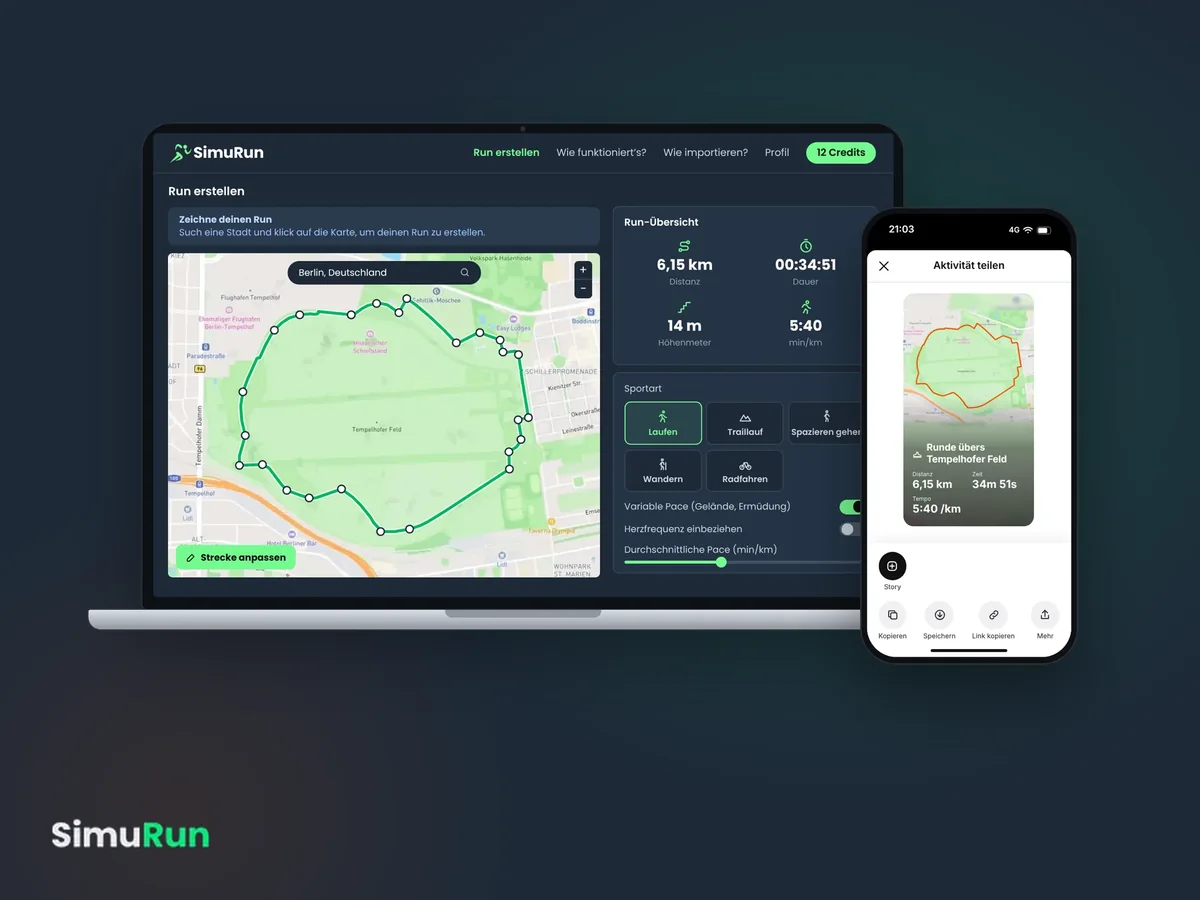
Der entspannte Weg: Du zeichnest deine Strecke auf der Karte, SimuRun legt sie auf echte Straßen und Wege. Dann wählst du Sportart, Pace und Startzeit.
Heraus kommt eine Run-Datei im GPX-Format, bereit für den Import. Kein Schwitzen, kein XML, keine Mathe.
Der Unterschied zum Routenplaner: Die Datei enthält einen kompletten Lauf mit Datum, Startzeit und Pace. Genau das, was Strava oder Garmin Connect als Aktivität erwarten.
GPX-Datei erstellen mit SimuRun: Schritt für Schritt
Genug Theorie. So kannst du mit SimuRun eine GPX-Datei erstellen, mit den echten Bezeichnungen der Oberfläche. Eine ausführliche Bildstrecke gibt es auch auf der Seite So funktioniert SimuRun.
Schritt 1: Stadt suchen und Strecke zeichnen
Öffne app.simurun.com und gib im Feld „Stadt suchen“ deinen Ort ein. Berlin, Hamburg, Leipzig oder dein Dorf: alles möglich.
Dann klickst du auf die Karte und setzt deine Punkte in der Reihenfolge, in der du sie ablaufen würdest. Vertan? Der Pfeil macht den letzten Punkt rückgängig, der Radiergummi löscht alles.
Schritt 2: Strecke anpassen
Ein Klick auf „Strecke anpassen“, und der Generator zieht deine Linie auf echte Wege. Die Kurven folgen den Straßen, die Höhenmeter werden aus der Strecke berechnet.
In der Run-Übersicht siehst du sofort Distanz, Dauer, Höhenmeter und Pace. Gefällt dir die Runde nicht, zeichnest du sie einfach neu.
Schritt 3: Sportart und Pace wählen
Unter „Sportart“ hast du fünf Optionen: Laufen, Traillauf, Spazieren gehen, Wandern und Radfahren. Die Pace-Einheit stellst du auf Kilometer oder Meilen.
Dann legst du die durchschnittliche Pace fest. Mit der Option „Variable Pace (Gelände, Ermüdung)“ wirst du am Berg und mit müden Beinen langsamer, genau wie in echt.
Schritt 4: Herzfrequenz, Name und Datum
Wer mag, aktiviert „Herzfrequenz einbeziehen“ und wählt einen Durchschnittswert. Danach vergibst du einen Namen, ein Datum und eine Startzeit.
Ein Feld für die Beschreibung gibt es auch. Die Run-Vorschau zeigt dir Pace und Höhe entlang der Strecke, bevor du irgendetwas herunterlädst.
Schritt 5: Run-Datei herunterladen
Jetzt nur noch auf „Run-Datei herunterladen (1 Credit)“ klicken. Dafür brauchst du ein Konto und Credits. Das Konto legst du mit deiner E-Mail-Adresse an.
Die Pakete gibt es ab 5 Credits für 3 €, ohne Abo. Die Credits verfallen nicht, du nutzt sie also, wann du willst. 💡
Deine GPX-Datei importieren und teilen
Die Datei ist fertig. Jetzt kommt der schönste Teil: der Upload. Eine GPX-Datei erstellen ist nämlich nur die halbe Miete.
SimuRun-Dateien funktionieren mit Strava, Garmin Connect, Komoot und jeder anderen App mit GPX-Import.
Strava: über die Website hochladen
Bei Strava lädst du über die Website hoch, nicht über die App. Klick oben rechts auf „+“, dann auf „Aktivität hochladen“ und wähl im Tab „Datei“ deine GPX-Datei aus.
Prüf Sport, Titel und Beschreibung. Dann „Speichern & anzeigen“, und fertig. Die genaue Klickfolge mit Bildern steht in unserer Anleitung GPX in Strava importieren.
Garmin Connect und Komoot
In Garmin Connect nutzt du im Browser die Funktion „Daten importieren“. Bei Komoot gehst du auf „GPS-Datei importieren“ und wählst „Als gemachte Tour importieren“.
Gut zu wissen: Je nach Uhr und Einstellungen behandelt Garmin eine importierte Aktivität eventuell anders als eine aufgezeichnete.
Ideen für deine erste Run-Datei 🎨
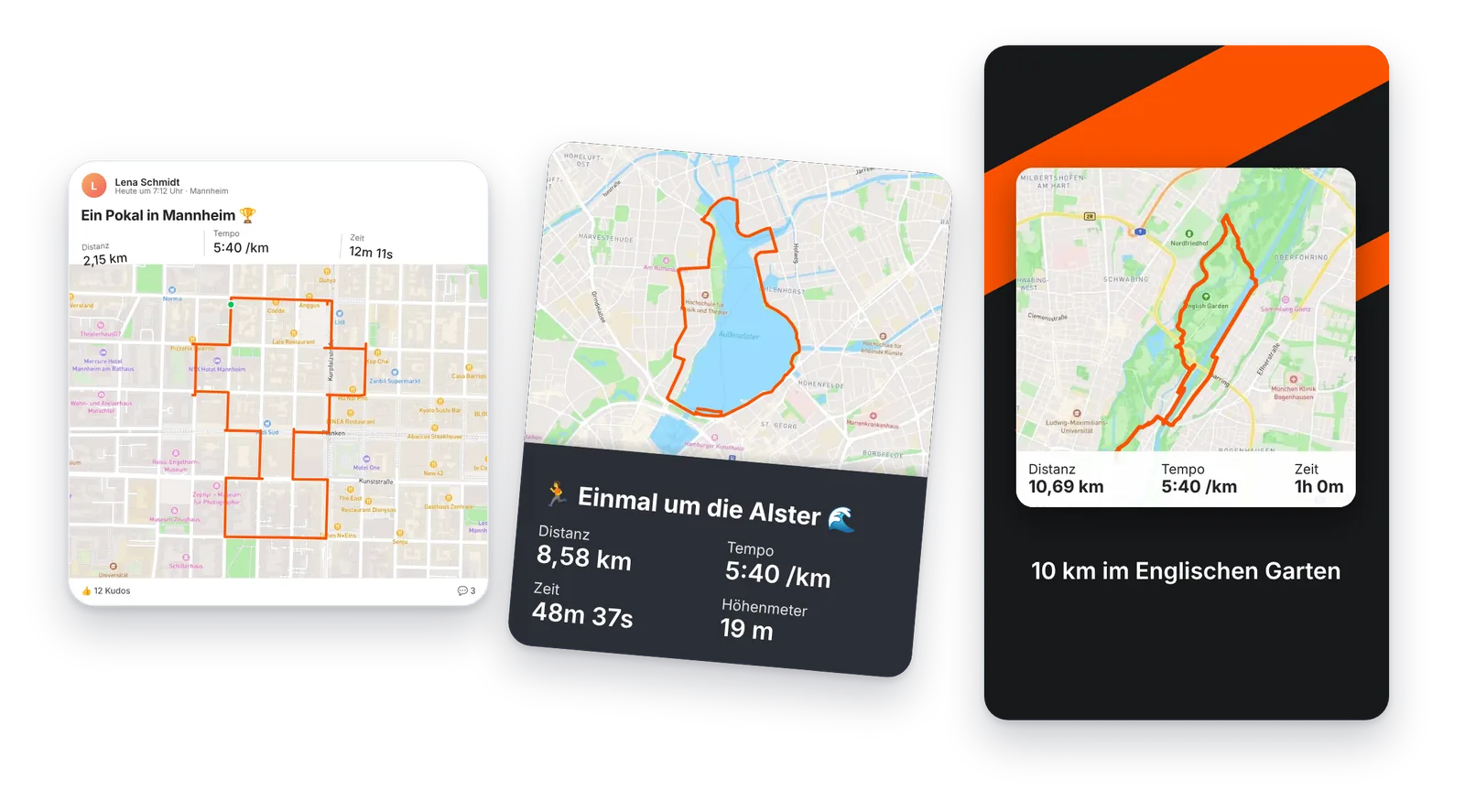
Du weißt noch nicht, was du zeichnen sollst? Ein paar Ideen aus unserer Galerie:
- Einmal um die Alster in Hamburg: 8,58 km in 48:37, die Klassiker-Runde schlechthin.
- Ein Pokal in Mannheim: 2,15 km GPS-Art, perfekt für den kleinen Sieg zwischendurch.
- 10 km im Englischen Garten in München: 10,69 km in knapp über einer Stunde, die runde Zahl für den Sonntag.
- Runde übers Tempelhofer Feld in Berlin: 6,15 km auf dem alten Flughafen.
Oder du zeichnest gleich deine eigene Form. Ein Herz, ein Anker, ein Dackel: Die Karte ist dein Skizzenblock.
Simulieren ist nicht schummeln
Eine erzeugte GPX-Datei ist ein Werkzeug, kein Freifahrtschein. Sie ist super für GPS-Art, zum Testen von Apps oder für die Runde, die deine Uhr verschlafen hat.
Was sie nicht ist: ein Ticket für Bestenlisten, Wettkämpfe oder Challenges mit Preisen. Laut AGB ist SimuRun dafür ausdrücklich nicht gedacht. Fair bleibt fair. ⚠️
Typische Fehler beim GPX-Erstellen
Wer zum ersten Mal eine GPX-Datei erstellen will, tappt gern in dieselben Fallen.
Die meisten Probleme beim Import haben eine simple Ursache. Hier die Klassiker, damit du sie gar nicht erst erlebst.
1. Route statt Track exportiert
Du hast eine Strecke geplant und als GPX gespeichert. Strava meckert trotzdem?
Dann fehlt meist der Track mit Zeiten. Eine Route ist ein Plan, kein Lauf.
2. Fehlende oder kaputte Zeitstempel
Alle Punkte mit derselben Uhrzeit oder gar keiner Zeit? Dann kann die App weder Dauer noch Pace berechnen. Das Ergebnis wirkt bestenfalls seltsam.
Auch ein Datum in der Zukunft sorgt für Stirnrunzeln. Prüf deshalb vor dem Upload, ob Datum und Startzeit stimmen.
3. Zickzack quer durch die Häuser
Wer Punkte freihändig verbindet, läuft auf der Karte gern durch Wohnblocks und Seen. Das sieht nach Superkräften aus, nicht nach Training. 👉 Deshalb legt SimuRun die Strecke auf echte Wege.
4. Eine Pace aus einer anderen Welt
Ein Halbmarathon in einer Stunde, dazu kein einziger langsamer Kilometer? Das glaubt dir niemand. Wähl eine Pace, die zu dir passt.
Nutz außerdem die variable Pace für einen natürlicheren Verlauf. Bergauf wirst du langsamer, bergab ziehst du wieder an. Und je länger die Runde, desto müder die Beine.
Häufige Fragen zur GPX-Datei
Kann ich eine GPX-Datei ohne GPS-Uhr erstellen?
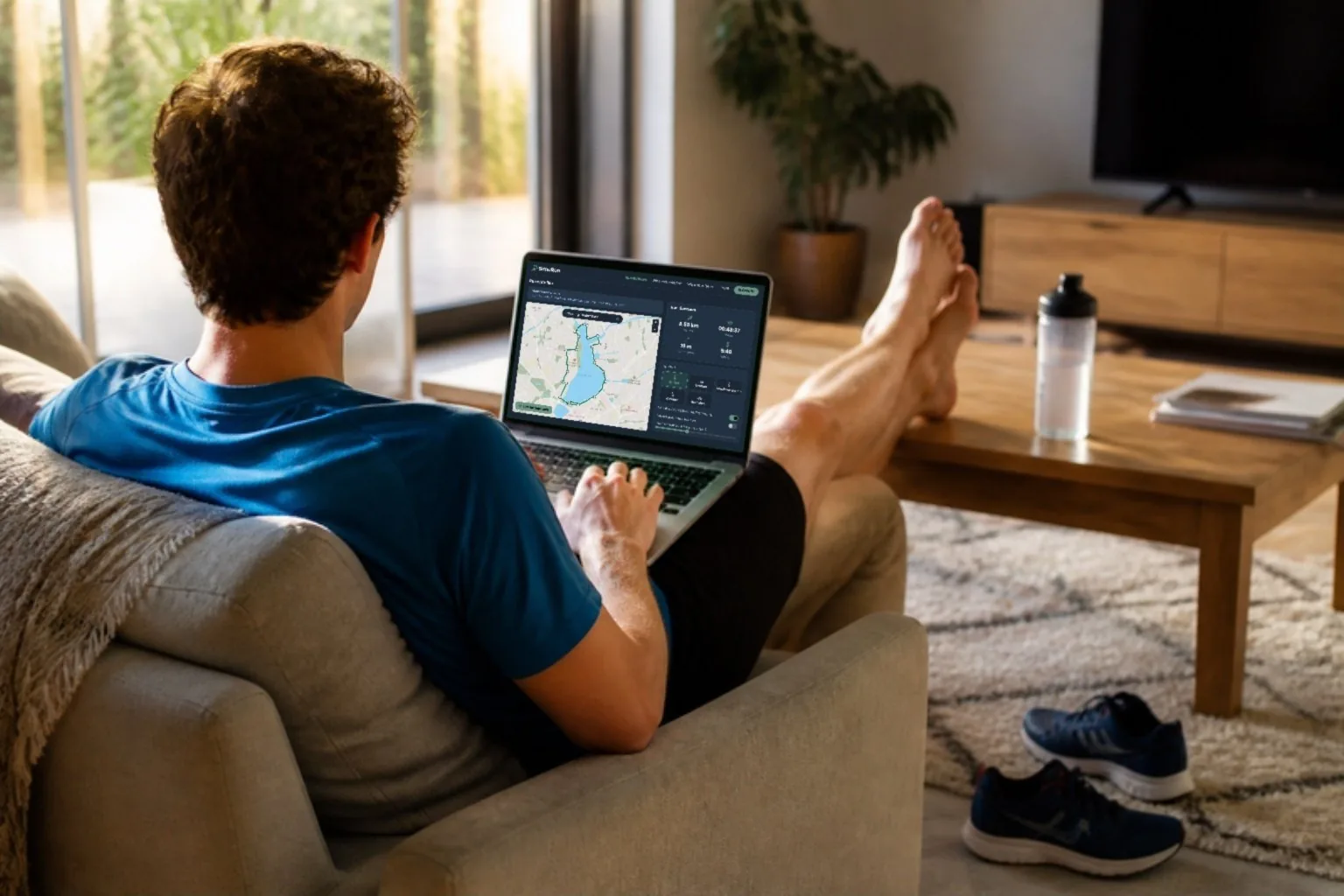
Ja. Du kannst eine Route im Planer zeichnen oder mit SimuRun eine Run-Datei direkt im Browser erzeugen. Eine Uhr brauchst du dafür nicht.
Kann ich mit Google Maps eine GPX-Datei erstellen?
Google Maps bietet keinen direkten GPX-Export für Laufstrecken an. Für eine GPX-Datei nutzt du besser einen Routenplaner mit GPX-Export oder SimuRun.
Was ist der Unterschied zwischen GPX-Track und GPX-Route?
Ein Track ist eine aufgezeichnete Spur, meist mit Zeitstempeln. Eine Route ist eine geplante Abfolge von Punkten. Für eine Aktivität in Strava brauchst du einen Track.
Wie erstelle ich GPX-Wegpunkte?
Wegpunkte setzt du in vielen Planern per Klick auf die Karte oder trägst sie als wpt-Tags von Hand ein. Sie markieren einzelne Orte, keine ganze Strecke.
Was kostet eine GPX-Datei bei SimuRun?
Eine Run-Datei kostet 1 Credit. Die Pakete reichen von 5 Credits für 3 € bis 30 Credits für 10 €, ohne Abo und ohne Ablaufdatum.
🏁 Fazit: deine GPX-Datei, dein Weg
Eine GPX-Datei erstellen ist kein Hexenwerk. Wichtig ist nur der Unterschied zwischen Route, Track und Wegpunkten. Danach kommt es darauf an, was du brauchst:
- eine Route zum Nachlaufen: Routenplaner;
- einen echten Lauf: Uhr oder App, und raus mit dir;
- eine fertige Run-Datei mit Pace und Startzeit: SimuRun.
Mehr über das Tool erfährst du auf der Startseite von SimuRun.
Laufschuhe optional. Schweiß auch. 😏